. Pengertian CorelDraw X7
Corel Draw adalah salah satu program komputer desain grafis yang
sudah banyak di kenal dan di gunakan oleh pada desainer grafis
profesional. Program ini di buat oleh Corel,sebuah perusahaan software
yang berkantor di Ottawa,Kanada. Corel Draw memiliki kegunaan untuk
mengolah gambar,oleh karena itu banyak di gunakan pada pekerjaan di
dalam bidang publikasi,percetakan atau pekerjaan di bidanga lain yang
membutuhkan proses Visualisasi. Seperti saya sendiri yang sehari-hari
mempunyai kegiatan aktif dalam bidang desain logo,jadi sangat penting
sekali program Corel Draw untuk saya instal dalam komputer yang setiap
hari di gunakan untuk mengelola gambar atau visualisasi. Menurut saya
ini sangat membantu sekali dalam pekerjaan yang berhubungan dengan
gambar –menggambar.
2. CorelDraw X7 Itu Mudah
Seperti yang sudah di jelasan pada artikel yang tertulis di
atas,kegunaan corel draw adalah, untuk mengelola suatu pekerjaan yang
berhubungan dengan gambar-menggambar. Sebagai pemula yang belum
mengetahui kegunaan dan manfaat Program ini mungkin masih bingung dan
merasa ragu,bagaimana bisa saya memahami program Corel Draw,sedangkan
saya tidak memiliki sekolah khusus dalam bidang desain grafis? Pasti
pertanyaan seperti itu yang akan timbul di fikiran kita. Jadi sahabat
yang mempunyai keinginan dan tekat yang kuat,buanglah jauh – jauh
fikiran seperti itu, mulailah percaya diri dan yakin bahwa sahabat pasti
mampu untuk mempelajarinya. Apa salahnya bila sahabat mencoba,karena
dengan mencoba kita akan tau seberapa sulit dan mudahnya belajar Corel
Draw.
3. Modal Awal Belajar CorelDraw X7
Khusus untuk pemula yang ingin mempelajari Corel Draw dengan modal
pertama adalah paham komputer. Komputer sangat berperan penting untuk
kita dapat menginstal program tersebut dan mulai menggunakannya, karena
corel draw hanya dapat di gunakan melalui komputer yang mempunyai
kapasitas dan spesifikasi yang cukup. Memilih komputer khusus untuk
pekerjaan desain grafis adalah suatu keharusan. Bila sahabat menjalankan
aplikasi desain seperti coreldraw hanya untuk buka satu dua halaman dan
bermain di desain dasar tidak jadi masalah menggunakan komputer dengan
spesifikasi alakadarnya (standar sekali). Namun lain hal bila dunia
desain sudah dikerjakan secara profesional. Performa PC yang mumpuni dan
tahan di segala medan harus dimiliki agar tidak terjadi ‘kesal hati’
karena lemot-nya aplikasi saat bertemu beban grafis yang cukup memakan
kapasitas memory. Tapi untuk yang masih pemula sudah sangat cukup dengan
menggunakan Laptop yang minimal mempunyai kapasitas RAM 4gb DDR 3 dan
VGA invidia Window 8.1 64bit. Jadi dengan laptop dengan spesifikasi
tersebut sahabat sudah bisa menginstal Corel Draw dan mulai
menggunakannya. Selain itu memakai laptop juga lebih memudahkan untuk di
bawa kemana tempat sahabat ingin belajar,misal bosan belajar di rumah
sahabat bisa pindah ke tempat lain yang bisa lebih membuat sahabat fress
lagi
4. Instal CorelDraw X7 Sekarang
Setelah kita memiliki komputer seperti spesifikasi di atas,kita
hanya tinggal menginstal program Corel Draw ke dalam komputer kita dan
pilih saja yang Versi X7,karena yang akan saya bahas adalah versi yang
ini,biar sama dengan yang saya gunakan. Untuk memdapatkan software Corel
Draw sangatlah mudah, banyak link-link di internet yang menyediakan
software – software desain grafis secara gratis atau berbayar,atau bisa
juga langsung membelinya di toko software dan minta di instalkan
sekalian. Pada intinya saya sarankan untuk datang langsung ke toko
software terdekat untuk membeli dan meminta agar di instalkan oleh
operatornya. Jadi sahabat tidak usah perlu repot untuk instal sendiri,
mudah kan.
5. Tool – Tool CorelDraw X7
Jika sahabat sudah menginstalnya,
sahabat tinggal membukanya dengan cara klik 2x pada ikon Corel Draw yang sudah
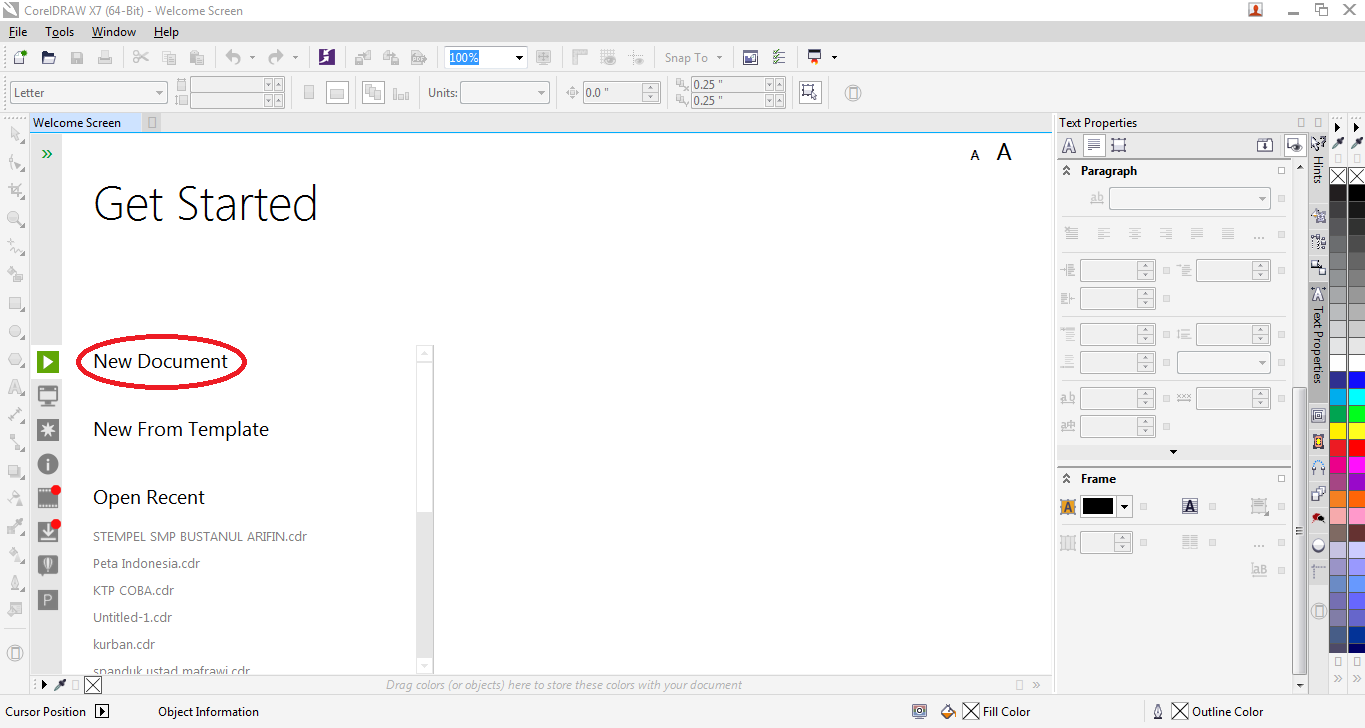
terinstal. Setelah terbuka sahabat akan di bawa ke jendela pertama yang ada
pilihan seperti di gambar berikut :
Pilih << New Document >>
Lalu atur kolom yang ada di halaman ini :
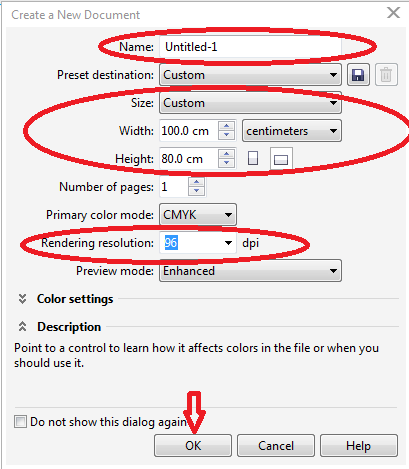
- Pada kolom name, isi saja dengan nama dokumen yang sahabat buat.
- Pada pilihan size, pilih sesuai ukuran yang sahabat inginkan, sahabat juga bisa menentukan lebar pada width dan tinggi pada height dari dokumen.
- Pada rendering resolution, pilih resolusi bisa 96 dpi, 100 dpi, 150 dpi, 220 dpi dan sebagainya.
- Untuk kolom – kolom yang lainnya bisa sahabat abaikan saja ya, kemudian klik OK.
Selanjutnya sahabat akan di bawa ke
tampilan lembar kerja yang berbentuk
persegi panjang dengan ukurang yang sahabat buat tadi,dan perlu di
ketahui,sebelum sahabat membuat gambar atau tulisan sahabat harus mengerti dulu
kegunaan dan fungsi fitur yang terdapat
pada beberapa sisi dari lembar kerja. Untuk mempelajari lebih lanjut saya akan
jelaskan kegunaan dan fungsi fitur tersebut.
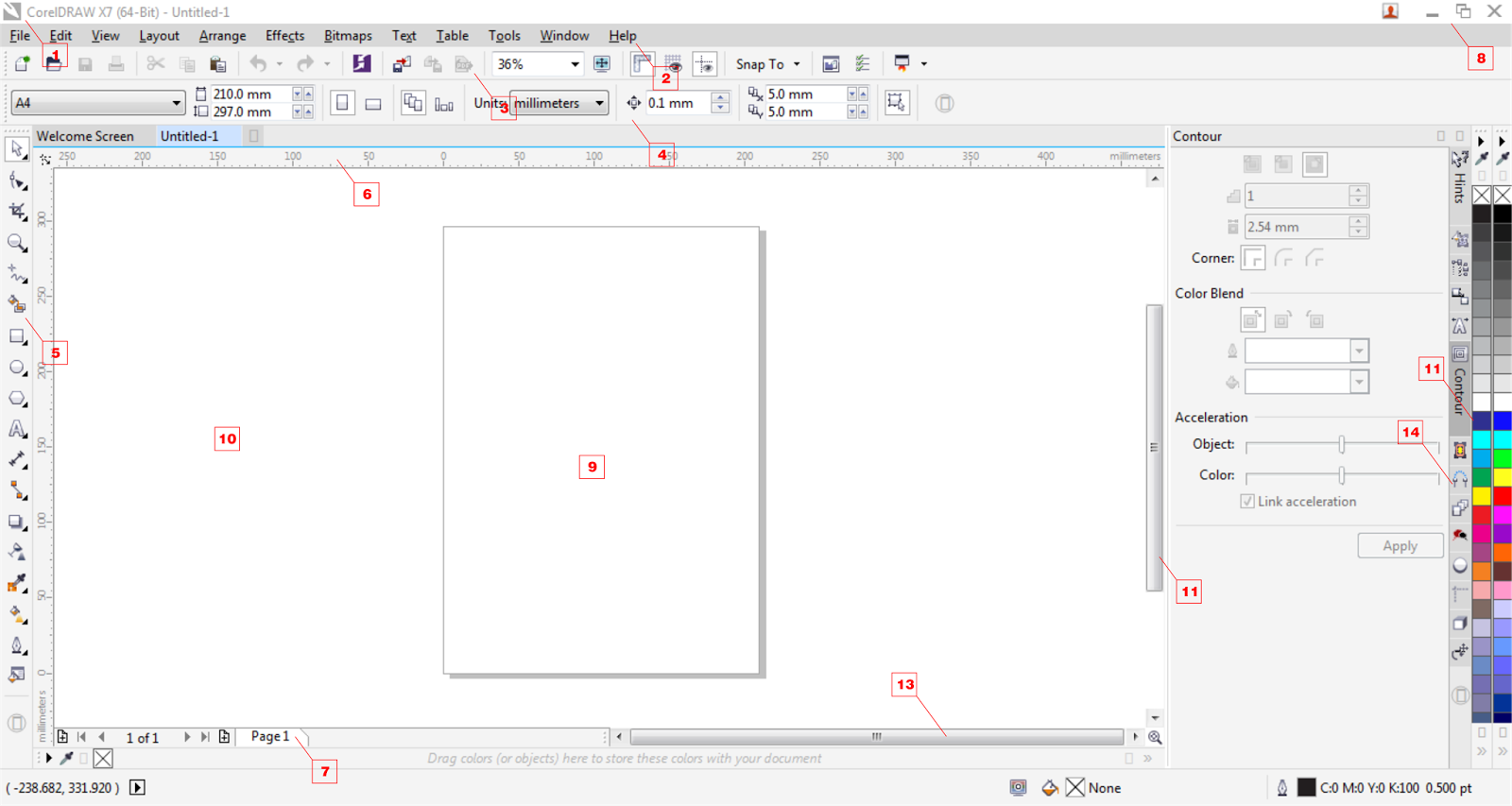
1. Judul Window: Berisi nama program
dan nama file
2. Menu Bar: Berisi perintah yang
digunakan
3. Toolbar Standar: Untuk
mempersingkat pekerjaan
4. Property Bar: Tombol mempermudah
pemakaian Toolbox
5. Toolbox: Alat untuk memproses
atau memodifikasi objek
6. Rulers: Untuk ketepatan ukuran
objek
7. Status Page: Informasi tentang
jumlah halaman
8. Control Window: untuk
memperkecil, memperbesar dan menutup window
9. Printable Area (Canvas): Area
pencetakan objek gambar
10. Drawing Window: Area untuk
mengolah objek gambar
11. Vertical Scrollbar: Untuk
menggulung layar tegak lurus
12. Color Palette: Untuk warna pada
objek gambar yang aktif
13. Horizontal Scrollbar: untuk
menggulung layar mendatar
14. Dockers: menu Roll Up
Nah,,seperti itulah penjelasan
dan fungsinya seperti yang tertulis di
atas.Sekarang tinggal membahas ToolBox, yang pada intinya dengan Toolbox inilah
sahabat nanti akan membuat dan menggambar sebuah desain. Pada Corel Draw ToolBox
adalah bagian penting yang harus sahabat mengerti.

- Pick tool: untuk memilih atau menyeleksi dan mengatur ukuran, memiringkan dan memutar suatu object yang kita kerjakan
- Shape tool: untuk mengedit bentuk objek kurva
- Smudge tool: untuk mengubah objek vector denga cara mendrag sepanjang garis luar
- Roughen tool: untuk mengubah baris luar dari objek vector dengan cara mendrag sepanjang garis luar
- Croop tool: untuk menghilangkan area yang tidak dikehendaki
- Knife tool: untuk memotong objek
- Eraser tool: untuk menghilangkan daerah yang tidak diinginkan pada gambar
- Virtual segment delete tool: untuk menghapus bagian dari objek diantara persimpangan
- Zoom tool: untuk merubah bearan level dalam tampilan / jendela kerja
- Pan tool: untuk mengontrol bagian gambar yang akan digambar ulang dalam tampilan/jendela kerja
- 2-Point line tool: untuk menghubungkan 2 titik sehingga membentuk garis yang lurus
- Freehand tool: untuk menggambar garis tunggal dan kurva
- Bezier tool : Untuk menggambar / membuat sebuaah awal titik garis / kurva satu bagian pada waktu yang sama
- Pen tool : Untuk menggambar kurva satu segmen pada satu waktu
- B-Spline Tool: untuk membuat objek atau garus yang melengkung dengan menempatkan posisi titik – titik tertentu
- Polyline tool : Untuk menggambar garis garis dan kurva
- 3-Point curve tool: untuk menghubungkan 3 titik sehingga membentuk garis segitiga
- Smart drawing tool: untuk mengambar garis atau bidang yang bebas sesuai keinginan
- Artistic Media tool: untuk mengambar bentuk atau objek yang memberikan efek tertentu
- Rectangle tool : Untuk menggambar bujur sangkar dan kotak
- Point Rectangle tool : Untuk menggambar bujur sangkar pada suatu titik sudut tertentu
- Ellipse tool : Untuk menggambar bentuk lonjong atau lingkaran
- Point Ellipse Tool : Untuk membuat lingkaran atau Lonjong dari titik sudut tertentu
- Graph Paper tool : Digunakan untuk membuat tabel yang berisi kolom-kolom yang bisa ditentulan jumlahnya.
- Polygon tool : Untuk menggambar poligon / segi lima yang bisa dibentuk bintang secara simetris
- Spiral tool : Digunakan untuk menggambar spiral
- Star tool : Untuk menggambar bentuk bintang yang sempurna
- Complex Star tool : Untuk menggambar bentukbintang yang komplek atau bintang yang mepunyai banyak sisi
- Basic Shape tool : Untuk memilih Bermacam-macam bentuk Termasuk Bentuk Smile,halilintar, bentuk hati, dan lain lain
- Arrow Shape tool : Untuk Menggambar beraneka ragam jenis bentuk panah, dan arah Panah
- Flowchart Shapes tool : Untuk menggambar symbo Flowchart
- Banner Shapes tool : Untuk menggambar bentuk yang menyerupai pita atau effect ledakan
- Callout Shapes tool : Untuk membuat label dan callout
- Text tool : Untuk menuliskan kata secara langsung pada layar sebagai paragraph atau artistic teks
- Table Tool : Untuk membuat tabel
- Paraller Dimension: Untuk membuat objek setengah kotak
- Horizontal or Vertical Dimension: untuk membuat garis horizontal dan vertical saling terhubung
- Angular Dimension: untuk membuat PIE, atau sudut
- 3-Point Callout Tool: untuk membuat garis segitiga
- Straight-Line Connector: membuat garis lurus
- Right-Angle Connector: untuk membuat garis siku – siku
- Rounded Right-Angle Connector tool: untuk membuat garis siku – siku dengan sudut yang tidak tajam
- Drop Shadow tool : untuk emberikan bayangan pada suatu Objek.
- Countour tool : Untuk membuat suatu bentuk garis luar pada suatu object
- Blend tool : Untuk mencampur dua Object menggunakan bentuk dasarnya
- Distortion tool : Untuk melakukan penyimpangan pada suatu objek, tool ini mempunyai 3 bentuk penyimpangan dasar : Push and Pull Distortion, Zipper Distortion atau Twister Distortion
- Envelope : Untuk menyimpangkan suatu objek dengan cara men-drag node
- Extrude : Untuk membuat suatu ilusi kedalam pada objek
- Interactive Transparency : Untuk membuat object menjadi Transparan.
 BLOG GALIH VITRIA